
Anleitungen · Teil 4 von 15
Der Scanner: stempeln und Prämien einlösen
Mit dem Scanner gibst du Stempel und löst Prämien ein. Er läuft auf jedem Handy oder Tablet mit Kamera, in der App oder im Browser unter app.vulino.de/scanner.
Stempeln
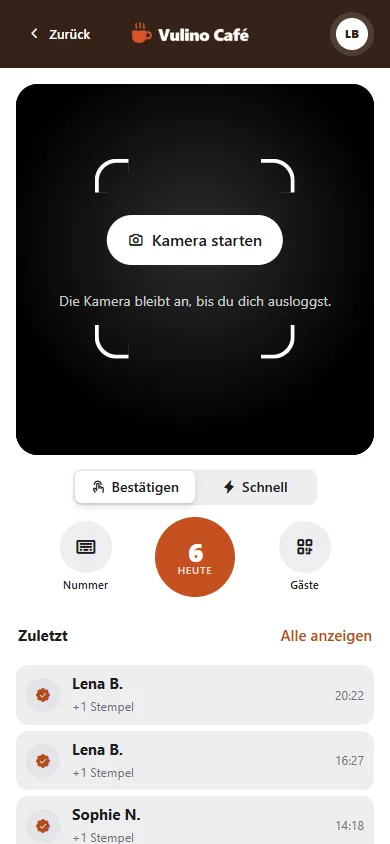
- Tippe im Dashboard auf „Scanner“ und dann auf „Kamera starten“. Die Kamera bleibt an, bis du dich abmeldest.
- Halte den QR-Code oder Barcode aus der Wallet-Karte des Gasts in den Rahmen.
- Im Modus „Bestätigen“ siehst du den Gast und tippst auf +1, +2 oder +3. Im Modus „Schnell“ gibt jeder Scan sofort +1.
- Vertippt? Der Ring am Ergebnis heißt „Rückgängig“, solange er läuft.
Hat der Gast vor wenigen Minuten schon einen Stempel bekommen, fragt der Scanner nach: „Hat der Gast nochmal bestellt?“ So entstehen keine doppelten Stempel aus Versehen.
Punktekarte
Bei einer Punktekarte fragt der Scanner nach jedem Scan den Betrag in Euro. Vulino rechnet die Punkte selbst aus, abgerundet nach deinem Wert „Punkte pro Euro“.
Prämie einlösen
Ist die Karte voll, zeigt der Scanner „Belohnung bereit“. Tippe auf Einlösen, die Karte startet danach neu. Bei einer Punktekarte wählst du die Prämie aus, der Wunsch des Gasts ist schon markiert. Gutscheine, die der Gast auf seiner Kundenseite einlösen will, bestätigst du ebenfalls hier.
Kamera geht nicht? Nummer eintippen
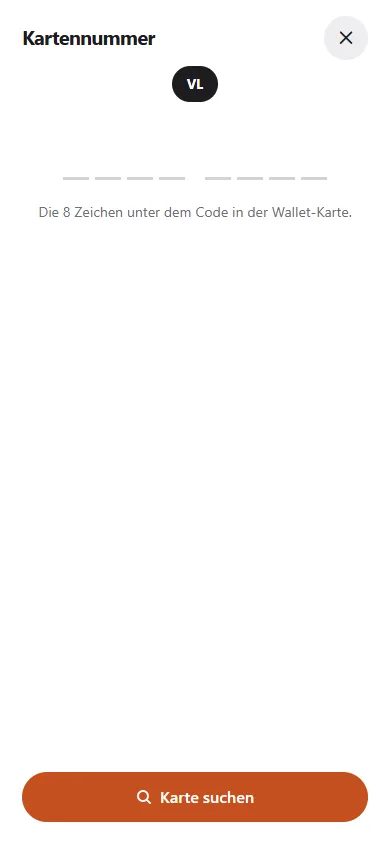
Unter „Nummer“ tippst du die 8 Zeichen ein, die unter dem Code in der Wallet-Karte stehen, und tippst auf „Karte suchen“.
Neue Gäste: QR-Code zeigen
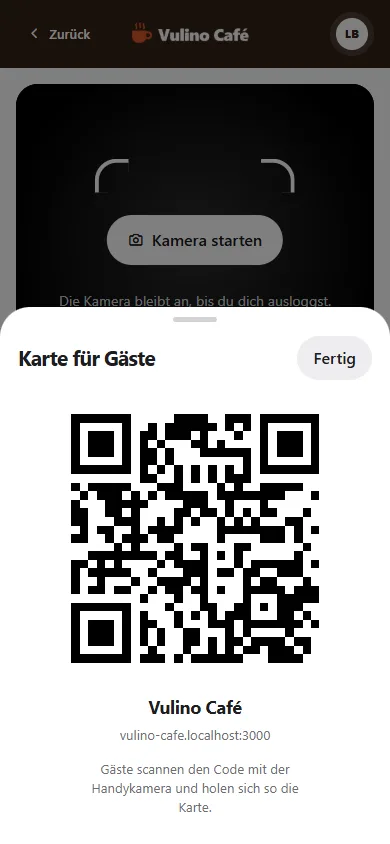
Unter „Gäste“ zeigt der Scanner einen QR-Code zu deiner Stempelkarte. Gäste scannen ihn mit der Handykamera und holen sich so die Karte ins Wallet. Zum Ausdrucken gibt es Aufsteller unter Einstellungen → Kundenseite & Reichweite.
Deine Schicht und Mitarbeiterwechsel
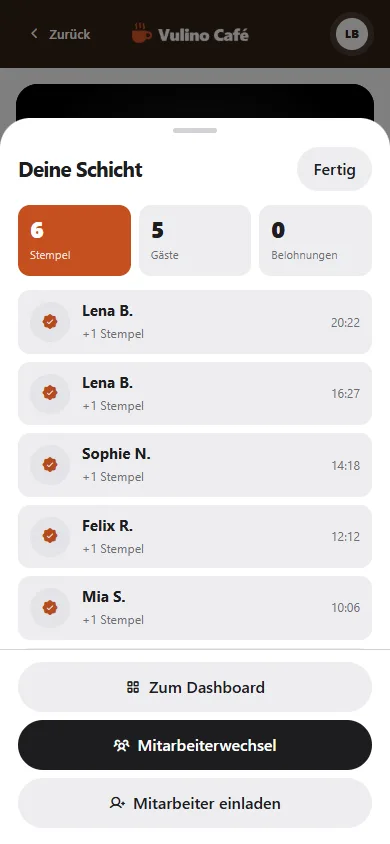
- Ein Tipp auf deinen Namen oben rechts oder auf die Zahl in der Mitte zeigt deine Schicht: Stempel, Gäste und Belohnungen sowie alle Buchungen.
- „Mitarbeiterwechsel“ wechselt die Person am selben Gerät per 4-stelliger PIN. Jede Person legt ihre eigene PIN fest.
- Ohne Internet speichert der Scanner Buchungen und schickt sie, sobald du wieder online bist. Oben steht dann „Offline“.