

Anleitungen · Teil 3 von 15
Analysen: genauer hinschauen
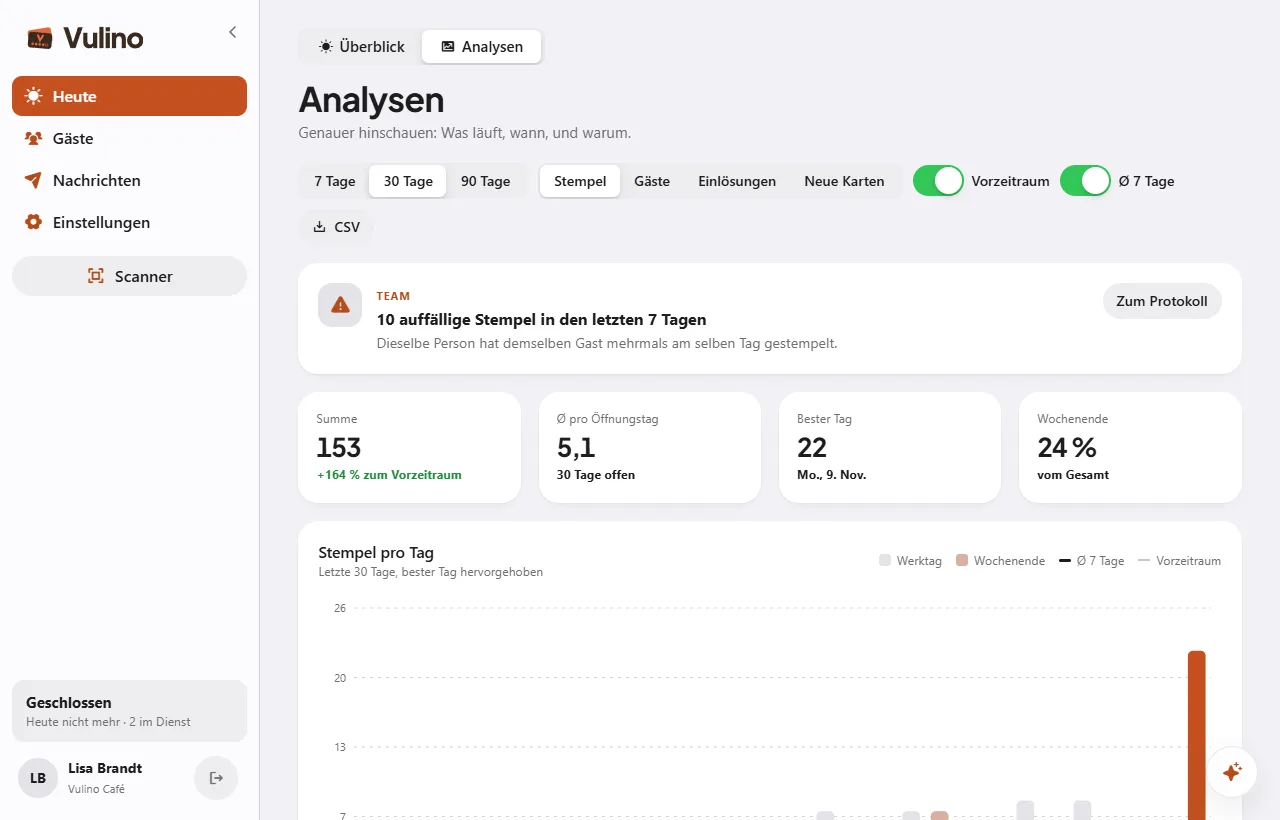
Unter Heute → Analysen siehst du, was läuft, wann und warum. Alle Zahlen kommen aus den echten Buchungen deines Betriebs.
Zeitraum und Kennzahl
- Öffne Heute und tippe oben auf „Analysen“.
- Wähle den Zeitraum: 7, 30 oder 90 Tage.
- Wähle die Kennzahl: Stempel, Gäste, Einlösungen oder neue Karten.
- Mit „CSV“ lädst du die Tageswerte für Excel oder Numbers herunter.
Auffällige Stempel
Hat dieselbe Person demselben Gast mehrmals am selben Tag gestempelt, weist ein Hinweis oben darauf hin. Von dort springst du direkt ins Protokoll unter Einstellungen → Team.
Vom Download zur Treue
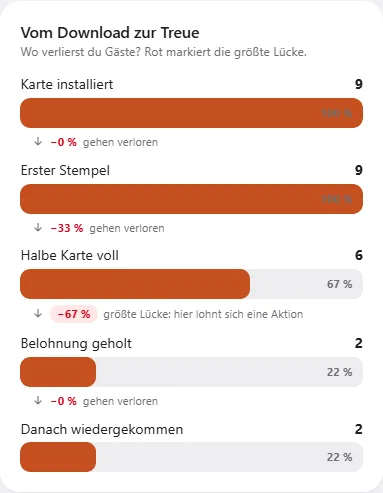
Der Trichter zeigt, wie viele Gäste welchen Schritt schaffen: Karte installiert, erster Stempel, halbe Karte, Belohnung geholt, danach wiedergekommen. Rot markiert die größte Lücke. Dort lohnt sich eine Aktion am meisten.
Wie oft kommen sie?
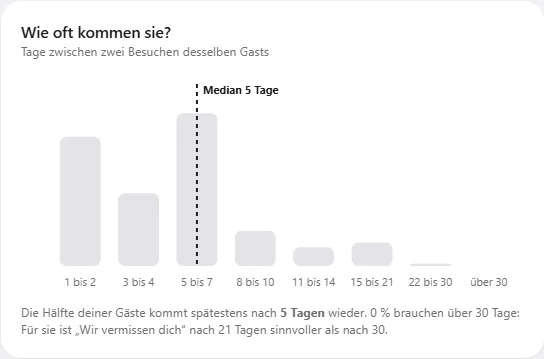
Das Histogramm zeigt die Tage zwischen zwei Besuchen desselben Gasts. Der Median sagt dir, nach wie vielen Tagen die Hälfte wiederkommt, und wann eine „Wir vermissen dich“-Nachricht sinnvoll ist.
Stoßzeiten
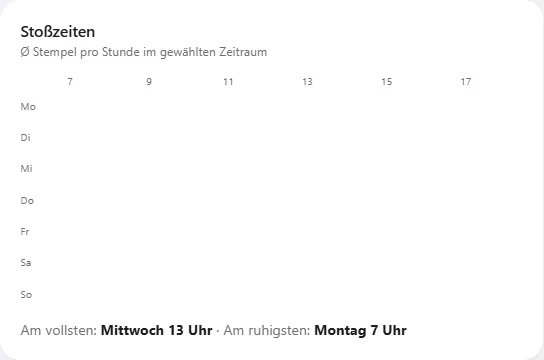
Die Heatmap zeigt den Durchschnitt der Stempel pro Stunde und Wochentag. Darunter stehen die vollste und die ruhigste Stunde. Ruhige Stunden kannst du mit der Vorlage „Ruhige Stunde“ füllen.
Weitere Auswertungen
- Wetter und Kennzahl: Durchschnitt pro Tag bei Sonne, Wolken und Regen.
- Apple oder Google: wie sich Gäste je nach Wallet verhalten.
- Treue nach Startwoche: wie viel Prozent der Gäste einer Startwoche nach x Wochen noch stempeln.
- Wirkung der Aktionen: wie viele Empfänger einer Nachricht in 7 Tagen kamen, verglichen mit einer Kontrollgruppe, die nichts bekam.