

Anleitungen · Teil 6 von 15
Nachrichten an deine Gäste senden
Nachrichten erscheinen als Mitteilung auf dem Sperrbildschirm deiner Gäste, direkt aus der Wallet-Karte. Rechts siehst du live, wie sie auf dem iPhone aussieht.
1. An wen?
Wähle die Zielgruppe: alle Gäste, Fast voll, Stammgäste oder Schlafend. Vulino zeigt, wie viele Gäste das sind. Ab 20 Empfängern bekommen 10 % zufällige Gäste die Nachricht zum Vergleich nicht. So zeigt „Wirkung der Aktionen“ in den Analysen, was die Nachricht wirklich bringt.
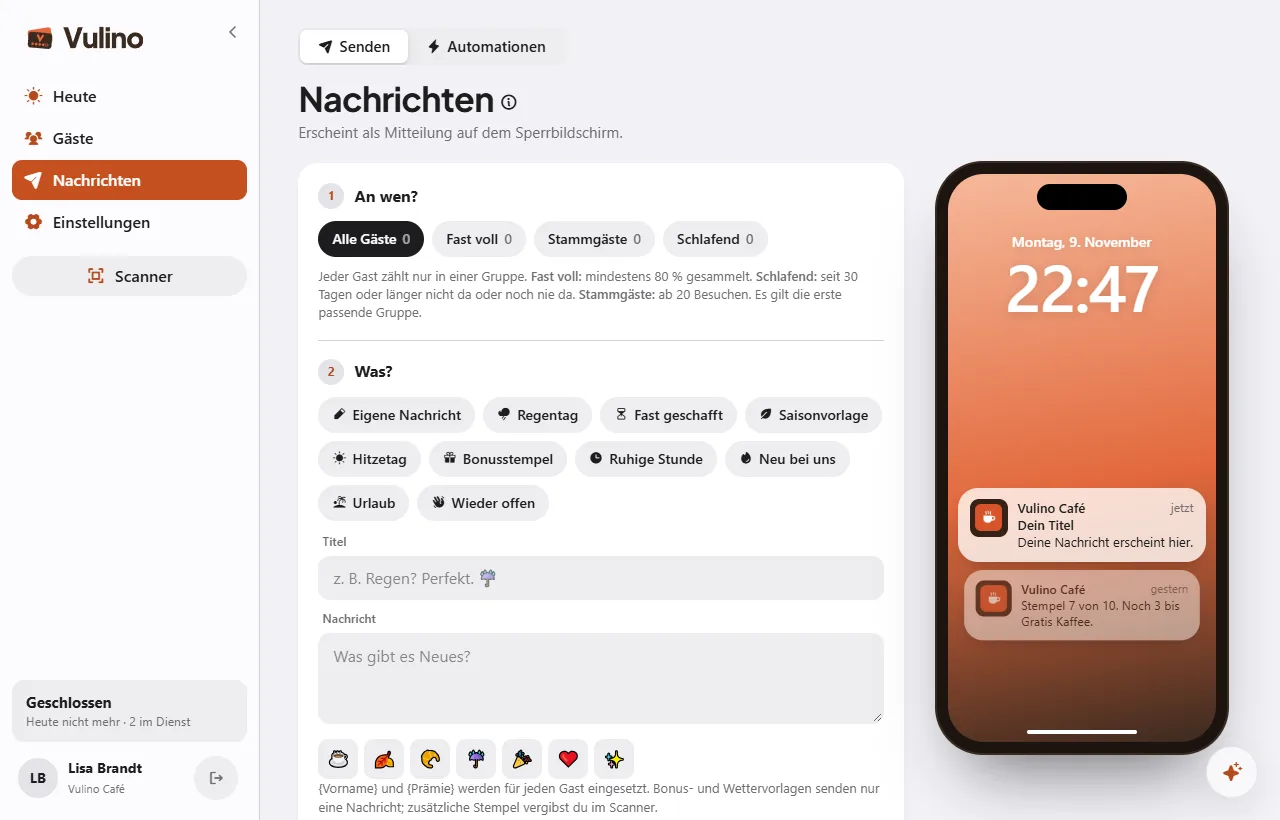
2. Was?
- Nimm eine Vorlage, etwa Regentag, Fast geschafft, Saisonvorlage, Hitzetag, Bonusstempel, Ruhige Stunde, Neu bei uns, Urlaub oder Wieder offen, oder schreib eine eigene Nachricht.
- Titel bis 40 Zeichen, Nachricht bis 120 Zeichen. Emojis fügst du mit einem Tipp ein.
- {Vorname} und {Prämie} setzt Vulino für jeden Gast ein.
Bonus- und Wettervorlagen senden nur eine Nachricht. Zusätzliche Stempel vergibst du im Scanner.
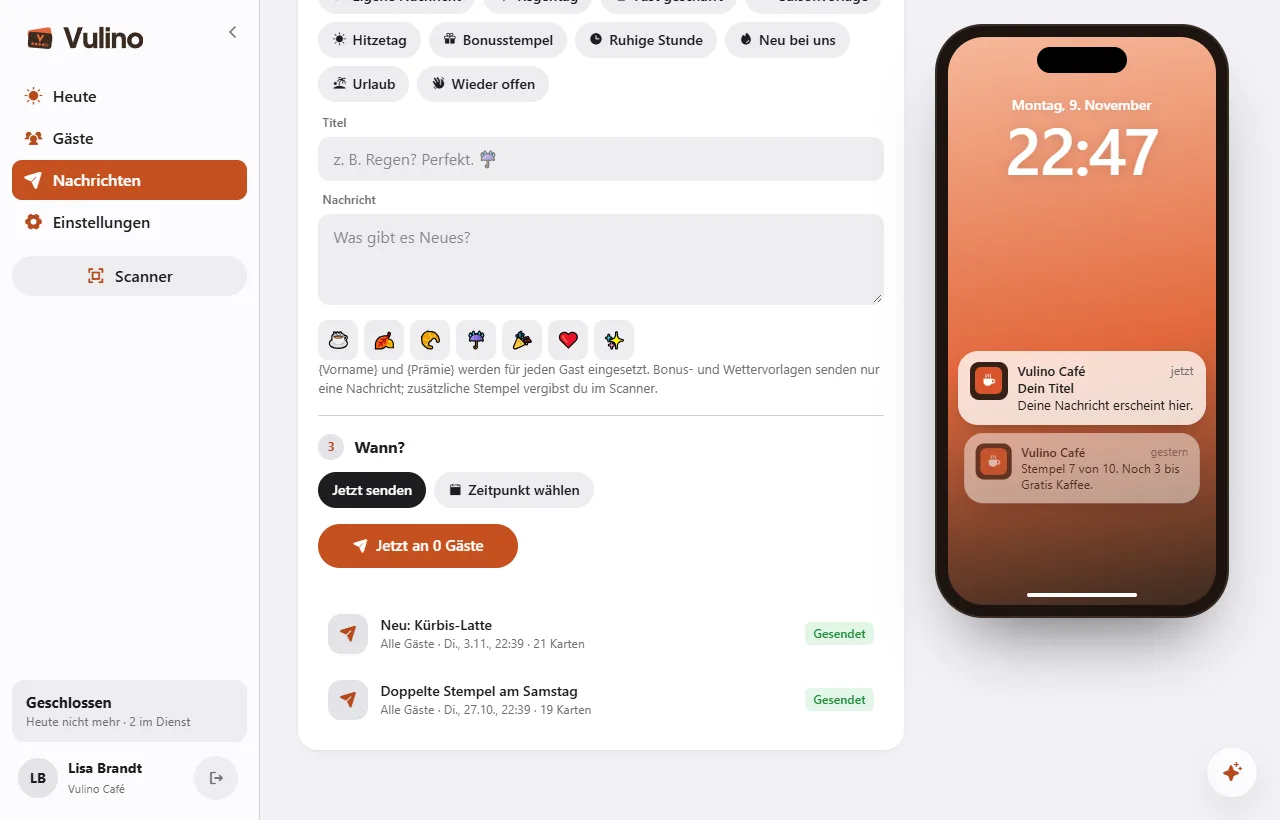
3. Wann?
„Jetzt senden“ schickt sofort. Mit „Zeitpunkt wählen“ planst du Datum und Uhrzeit (deutsche Ortszeit). Geplante und gesendete Nachrichten stehen darunter mit Empfängerzahl. Geplante kannst du bis zum Versand löschen.
Gut zu wissen
Apple Wallet zeigt jede Nachricht an. Google Wallet zeigt nur etwa 3 Nachrichten pro Tag, weitere kommen dort nicht an.