

Anleitungen · Teil 10 von 15
Kundenseite & Reichweite
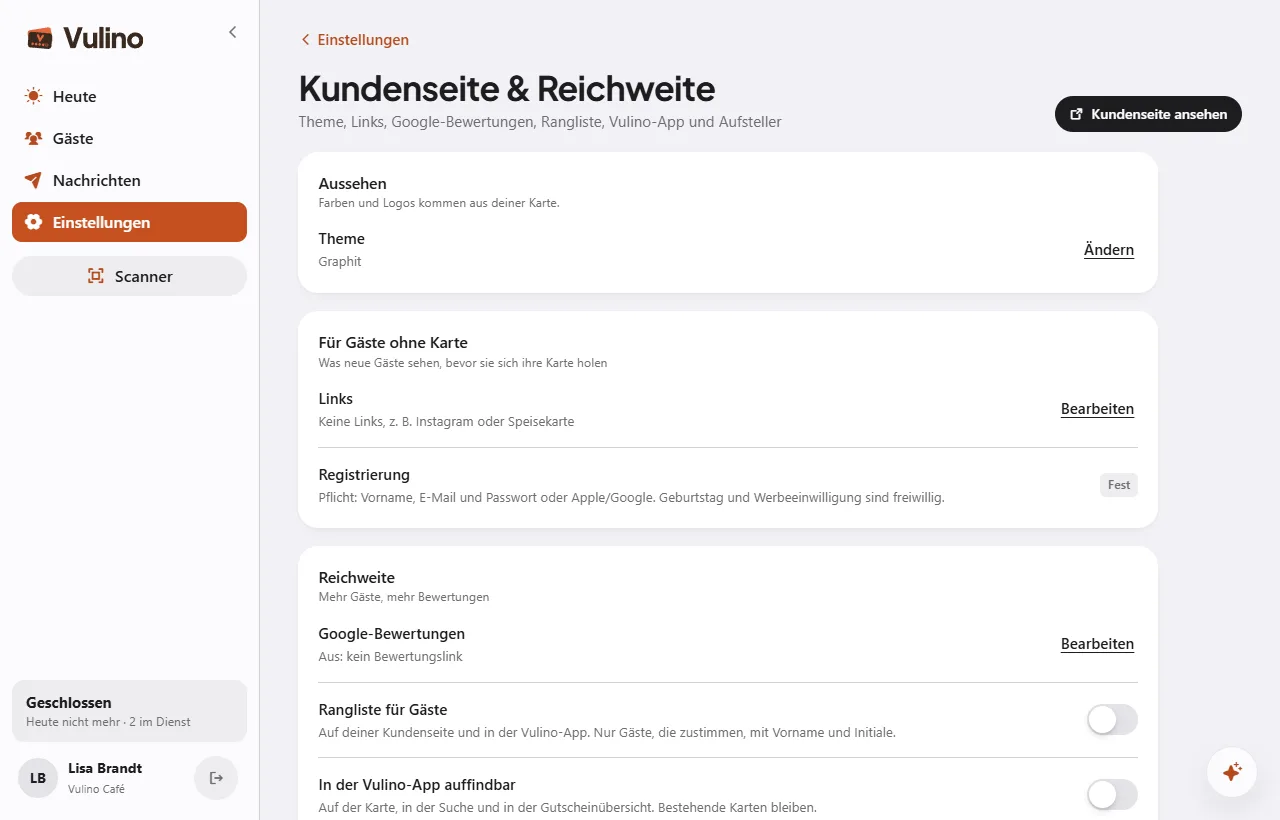
Unter Einstellungen → Kundenseite & Reichweite legst du fest, was Gäste auf deiner Kundenseite sehen und wie neue Gäste dich finden. Oben rechts öffnet „Kundenseite ansehen“ die Seite mit einem Beispielkunden, echte Kundendaten ändern sich dabei nicht.
Aussehen
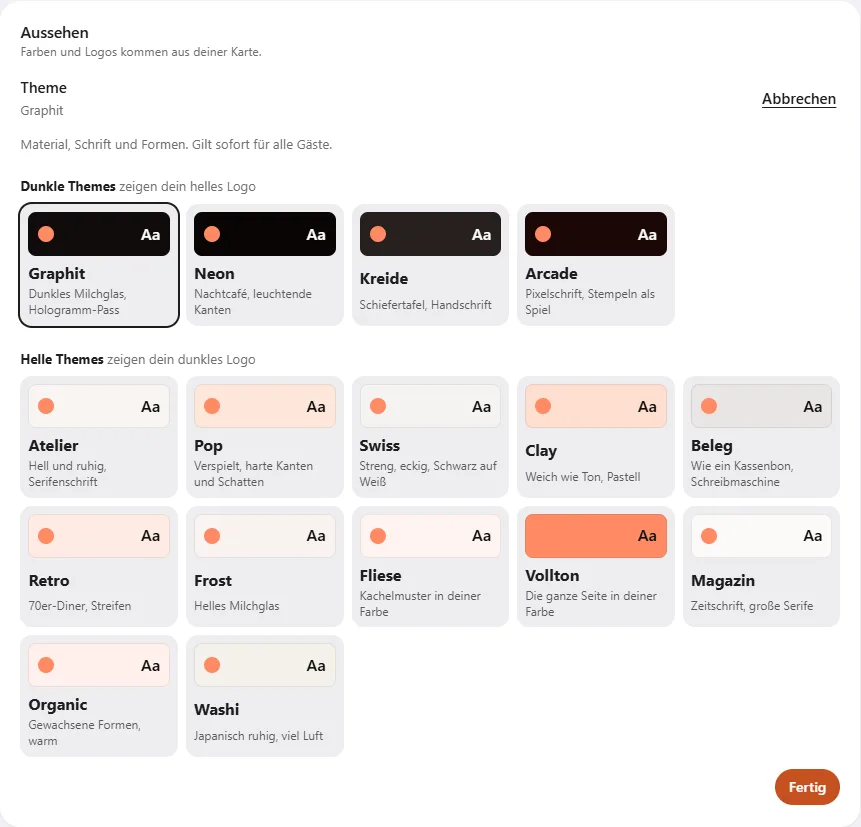
Tippe beim Theme auf „Ändern“ und wähle Material, Schrift und Formen. Dunkle Themes zeigen dein helles Logo, helle Themes dein dunkles. Farben und Logos kommen aus deiner Karte. Die Auswahl gilt sofort für alle Gäste.
Für Gäste ohne Karte
- Links: bis zu 4 Links, etwa Instagram, Speisekarte oder Website. Gäste ohne Karte sehen sie unter „Stempelkarte holen“.
- Registrierung: Gäste registrieren sich mit Vorname, E-Mail und Passwort oder mit Apple/Google. Geburtstag und Werbeeinwilligung sind freiwillig.
Reichweite
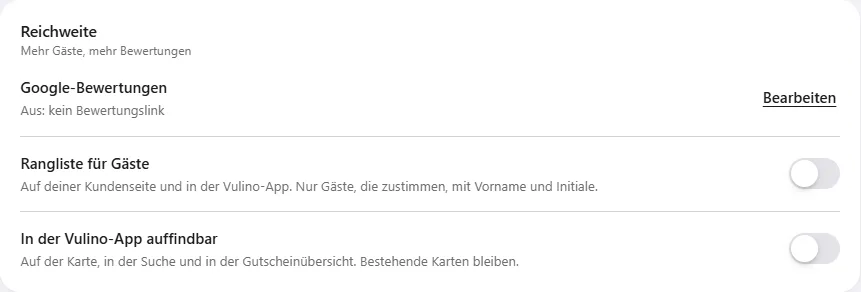
- Google-Bewertungen: Trag deinen Bewertungslink aus dem Google-Unternehmensprofil ein („Nach Rezensionen fragen“). Nach dem Speichern der Karte im Wallet bitten wir Gäste um eine Bewertung.
- Rangliste für Gäste: wer heute, diese Woche, diesen Monat und insgesamt am meisten gestempelt hat. Nur Gäste, die zustimmen, mit Vorname und Initiale.
- In der Vulino-App auffindbar: dein Betrieb erscheint auf der Karte, in der Suche und in der Gutscheinübersicht. Bestehende Karten bleiben in jedem Fall.
Aufsteller
Ganz unten druckst du einen QR-Code zu deiner Stempelkarte selbst aus. Wähle Format und Anzahl pro A4-Blatt sowie „Mit Rand“ oder „Randlos“. Beim Drucken „Tatsächliche Größe“ bzw. 100 % wählen, nicht „An Seite anpassen“.