
Anleitungen · Teil 8 von 15
Karte & Design: deine Wallet-Karte gestalten
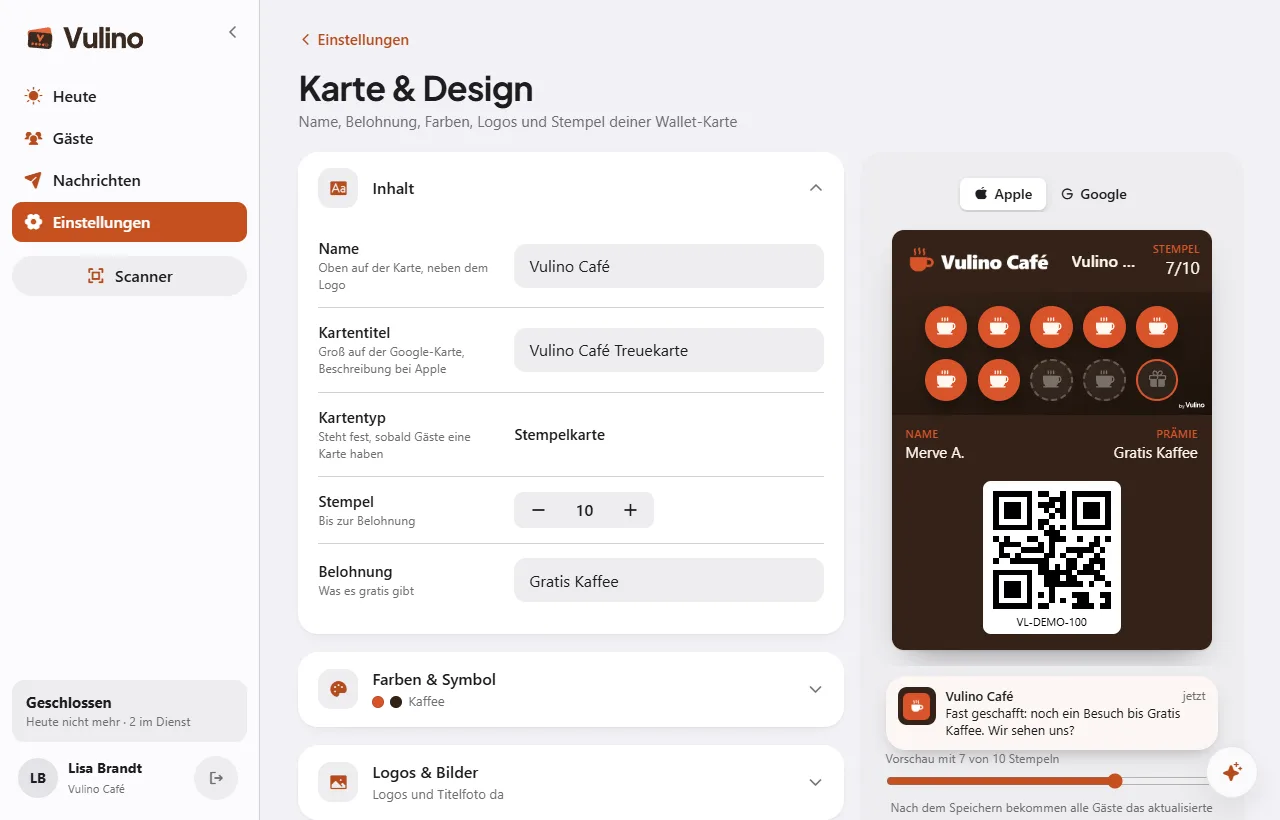
Unter Einstellungen → Karte & Design gestaltest du die Stempelkarte, die deine Gäste im Apple oder Google Wallet haben. Die Seite ist in aufklappbare Abschnitte geteilt. Rechts siehst du jede Änderung sofort in der Vorschau, umschaltbar zwischen Apple und Google.
Inhalt
- Name: oben auf der Karte, neben dem Logo.
- Kartentitel: groß auf der Google-Karte, Beschreibung bei Apple.
- Kartentyp: Stempelkarte (ein Stempel pro Besuch) oder Punktekarte (Punkte pro Euro). Er steht fest, sobald Gäste eine Karte haben. NFC-Karten und -Sticker gehen nur mit Stempeln.
- Stempel bis zur Belohnung und die Belohnung selbst, etwa „Gratis Kaffee“.
Farben & Symbol
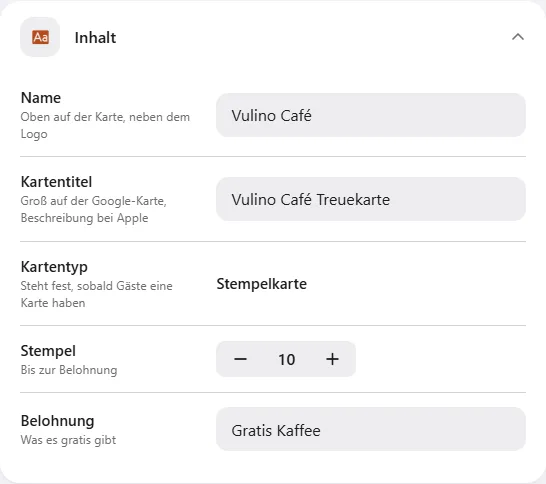
- Farben: Wähle ein fertiges Farbpaar oder eigene Farben. Akzent färbt Stempel und Beschriftungen, Dunkel den Hintergrund der Karte.
- Stempel-Symbol: ein Symbol für die ganze Karte, aus der Auswahl oder als eigenes Bild über „+“. Eigene Symbole bleiben in deiner Bibliothek gespeichert.
Logos & Bilder
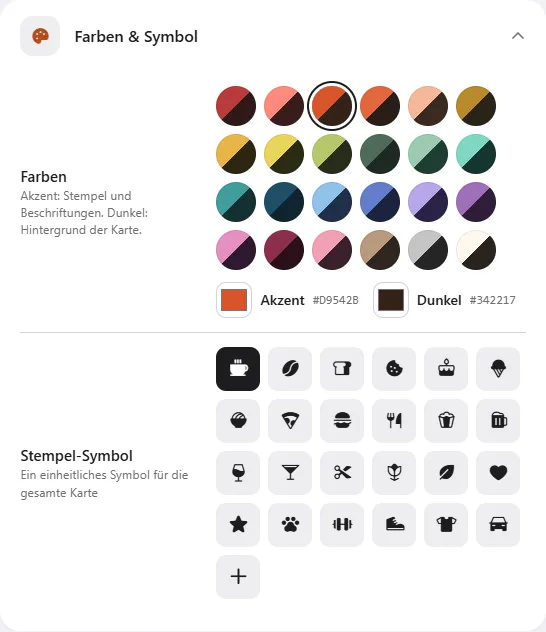
- Pflicht sind vier Logos (quadratisch und breit, jeweils für hellen und dunklen Hintergrund) und das Titelfoto für die Vulino-App. Fehlt eins, steht es in der Übersicht der Einstellungen.
- Das quadratische Logo ist auch das Icon deiner Wallet-Nachrichten. Mit „Zuschneiden“ wählst du den Ausschnitt.
- Optional: ein Bild hinter den Stempeln. Es wird abgedunkelt, damit die Stempel lesbar bleiben.
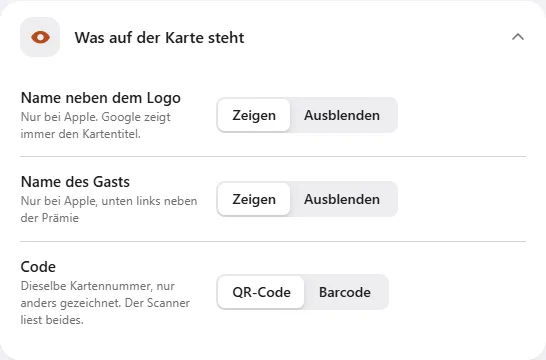
Was auf der Karte steht
Name neben dem Logo und Name des Gasts zeigen oder ausblenden (beides nur bei Apple). Beim Code wählst du QR-Code oder Barcode. Es ist dieselbe Kartennummer, der Scanner liest beides.
Feinschliff
Für Fortgeschrittene: Anordnung, Größe, Ecken und Neigung der Stempel, was der letzte Stempel zeigt, und die Farben von gesammelten und offenen Stempeln, Symbol, Schatten, Rand und Verlauf. „Zurücksetzen“ stellt den Standard wieder her.
Speichern
Unten erscheint „Ungespeicherte Änderungen“. Mit „Speichern“ übernimmst du das Design, Vulino zeigt danach, wie viele Wallet-Karten aktualisiert werden. Unter der Vorschau prüfst du mit dem Regler, wie die Karte mit mehr oder weniger Stempeln aussieht.
Adresse und Erinnerung in der Nähe stellst du unter Einstellungen → Betrieb ein.