

Anleitungen · Teil 1 von 15
Erste Schritte in der Vulino-Betreiber-App
Die Betreiber-App ist dein Dashboard für die digitale Stempelkarte. Du öffnest sie im Browser unter app.vulino.de oder als App auf iPhone und Android. Hier steht, wie sie aufgebaut ist und wo du was findest.
Anmelden
- Öffne app.vulino.de oder die Vulino-App auf deinem Handy.
- Melde dich mit deiner Geschäfts-E-Mail und deinem Passwort an, oder mit Apple oder Google.
- Passwort vergessen? Tippe auf „Passwort vergessen“, wir schicken dir einen Link per E-Mail.
Der Aufbau
Links (auf dem Handy unten) ist die Navigation. Jeder Bereich hat eine eigene Anleitung:
- Heute: deine Zahlen des Tages und Analysen.
- Gäste: alle Stempelkarten, Verlauf und Aktionen pro Gast.
- Scanner: Stempel vergeben und Prämien einlösen.
- Nachrichten: Mitteilungen an die Wallet-Karten senden und Automationen.
- Einstellungen: Karte, Angebote, Kundenseite, Betrieb, Ziele, Team und dein Konto.
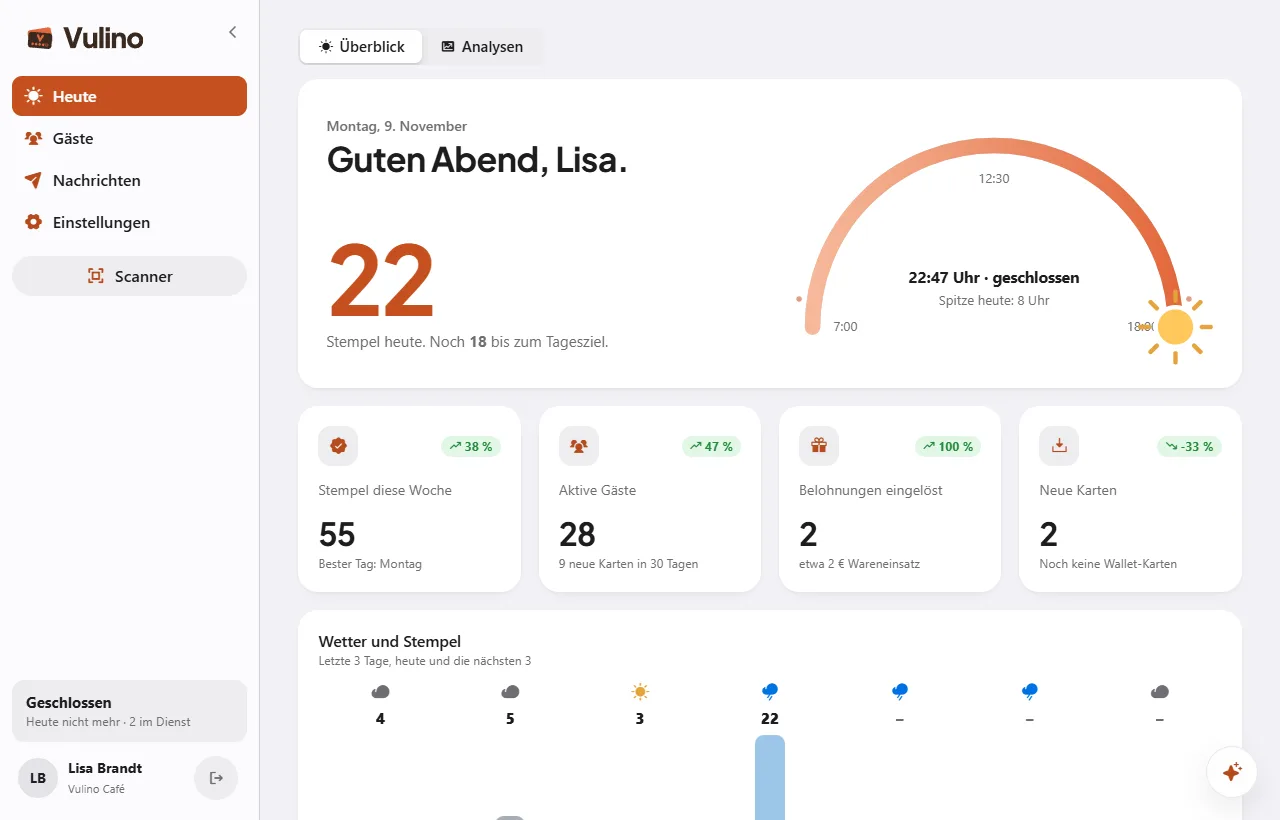
Einstellungen im Überblick
Unter „Einstellungen“ findest du eine Kachel pro Bereich, mit dem, was darin steckt, und dem aktuellen Stand. Solange noch etwas fehlt, steht darüber die Einrichtung als Checkliste, etwa Logos hochladen, Öffnungszeiten, Adresse, Google-Bewertungslink und Team. Ein Tipp auf einen Schritt bringt dich direkt hin. Mit „Ausblenden“ blendest du die Checkliste auf diesem Gerät aus. Dein Konto steht als eigene Zeile ganz unten.
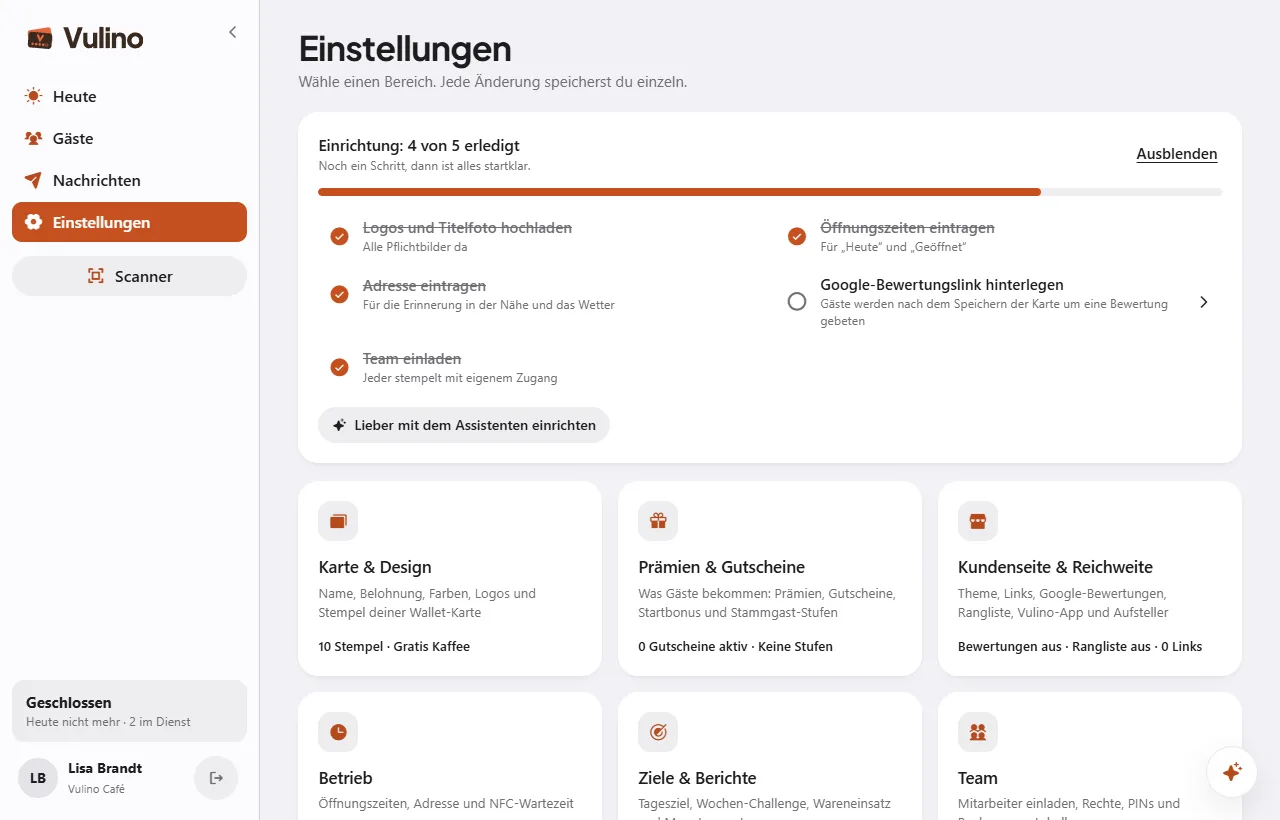
Seitenleiste
- Unten links siehst du, ob dein Betrieb gerade geöffnet hat und wie viele aus dem Team im Dienst sind. Das kommt aus deinen Öffnungszeiten.
- Darunter stehen dein Name und dein Betrieb. Über das Pfeilsymbol meldest du dich ab.
- Mit dem kleinen Pfeil oben klappst du die Seitenleiste schmal, dann bleiben nur die Symbole.
Ungespeicherte Änderungen
In den meisten Einstellungen tippst du bei einer Zeile auf „Bearbeiten“ und speicherst sie einzeln, Schalter speichern sofort. Nur bei Karte & Design erscheint unten eine Leiste mit „Verwerfen“ und „Speichern“. Bestätigungen und Fehler zeigt eine kurze Meldung am unteren Rand, oft mit „Rückgängig“.
Hilfe beim Einrichten
Rechts unten öffnet das Funkeln-Symbol den Assistenten. Dort startest du auch das Onboarding, das alle Einstellungen Schritt für Schritt mit dir durchgeht.